

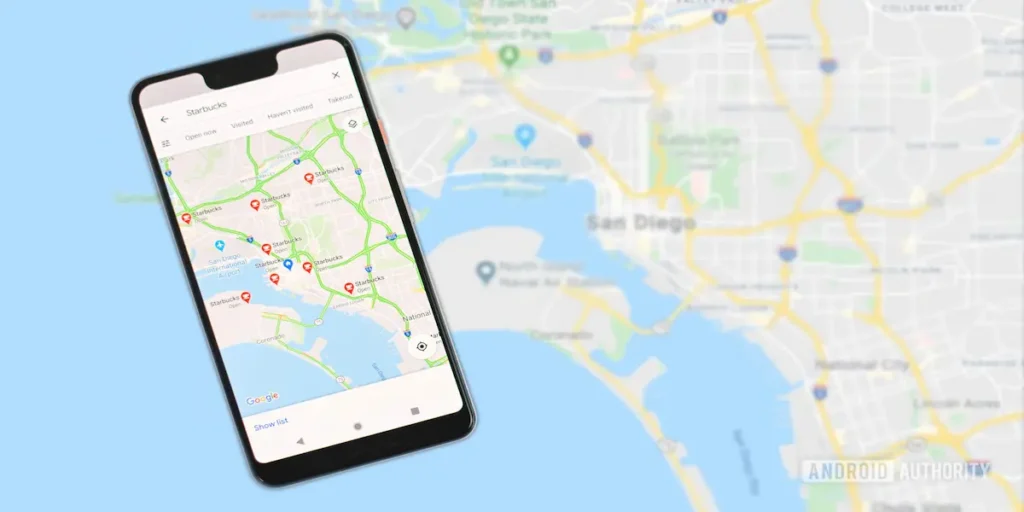
در این مقاله قصد داریم در رابطه با آموزش کار با گوگل مپ اندروید صحبت کنیم. در دنیای امروزی که پر از فناوری و ابزارهای دیجیتال شده است، نقش مسیریابها و نقشههای آنلاین به عنوان یکی از ابزارهای حیاتی در زندگی روزمره ما بسیار مهم و حائز اهمیت میباشد. از ارسال مکان فعلی به دوستان تا رهنمودهای ترافیکی در جادهها، استفاده از نقشهها و مکانیابیها یک بخش اساسی از تجربه ما در دنیای مدرن شده است. یکی از ابزارهای قدرتمند و پرکاربرد در این زمینه، برنامه گوگل مپ برای دستگاههای اندرویدی است.
با گوگل مپ اندروید، شما قادر به جستجوی مکانها، مسیریابی، کشف اماکن جدید، و حتی مشاهده تصاویر پانورامایی از سراسر جهان هستید. این برنامه ابزاری کامل و کاربرپسند برای کاربران اندرویدی فراهم میکند تا به راحتی در محیطهای مختلف حرکت کنند و به سادگی به مقصد خود برسند.
این سرویس به شما امکان میدهد که جهان را در دست خود قرار دهید. با صرف کمی زمان و چند لمس، شما میتوانید اطلاعات جامعی درباره شهرها و مسیرها را دریافت کرده و حتی کسب و کار خود را در این پلتفرم ثبت کنید. برای انجام این کار، نیاز به یک اکانت با امتیاز بالا در گوگل دارید تا بتوانید مکان مورد نظر خود را ثبت کنید. برای اطلاعات بیشتر در این زمینه، میتوانید به وبسایتهای Mapsabt.com یا Marketgoogle.com مراجعه کنید.
در این مقاله، ما به شما آموزش کار با گوگل مپ اندروید را به صورت کامل و گام به گام شرح خواهیم داد. از شروع نصب و تنظیم اولیه تا استفاده از ابزارهای پیشرفته مانند مسیریابی ترافیکی و ذخیره مکانهای مورد علاقه، همه موارد را به دقت مورد بررسی قرار خواهیم داد. به این ترتیب، شما میتوانید تجربه بهتری از گوگل مپ در دستگاه اندرویدی خود داشته باشید و بهترین استفاده ممکن را از این ابزار عالی برای مکانیابی و راهنمایی در سفرهایتان داشته باشید.
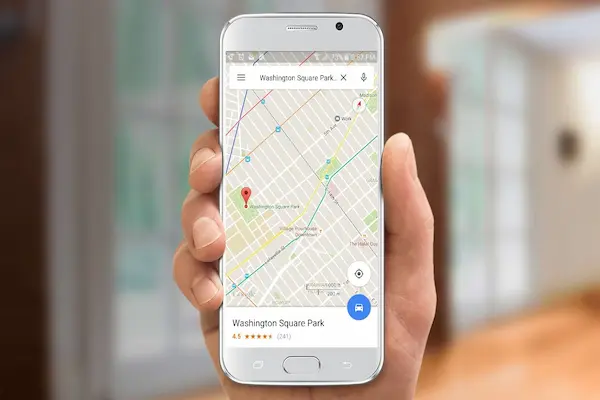
آموزش کار با گوگل مپ اندروید
گوگل مپ به شما امکان میدهد تا با دقت بهترین مسیرها را برای رسیدن به مقاصدتان انتخاب کنید، اما این همهی ماجرا نیست. این برنامه قدرتمند به شما امکان میدهد تا:
- مکانهای مورد نظرتان را به سرعت جستجو کنید.
- مسیریابی بهینه و با اطلاعات ترافیکی به راهیابی به مقصدتان بپردازید.
- مکانهای مورد علاقه خود را ذخیره کرده و به راحتی به آنها دسترسی داشته باشید.
- تصاویر و پانوراماهای زیبا از مکانهای مختلف را ببینید.
- و …
آیا شما آمادهاید تا دنیایی جدید از راحتی و کاربردی بودن را با گوگل مپ اندروید کشف کنید؟ در مقالهای جامع و گام به گام، ما به شما نحوه استفاده از این برنامه عالی را آموزش میدهیم. به همین ترتیب، شما قادر خواهید بود تا تجربه بهتری از سفرها و مکانیابی در دستگاه اندرویدی خود داشته باشید. پس با ما همراه شوید و به راحتی با گوگل مپ اندروید آشنا شوید و از تمامی امکانات و مزایای آن بهرهبرداری کنید.
-
نصب و راه اندازی گوگل مپ اندروید
در آغاز مقاله آموزش کار با گوگل مپ اندروید، به تفصیل و بررسی راهنمای نصب و راهاندازی این اپلیکیشن پرداخته میشود. گوگل مپ به طور پیشفرض بر روی تمامی دستگاههای همراه با سیستم عامل اندروید نصب شده است. با این حال، اگر به هر دلیلی اپلیکیشن گوگل مپ روی دستگاه شما موجود نباشد، میتوانید نسخه اندرویدی آن را به سادگی از فروشگاههای دیجیتالی مانند گوگل پلی یا کافه بازار دانلود و نصب نمایید. پس از نصب، برای بهرهبرداری از گوگل مپ، کافی است که بر روی آیکون آن در دستگاه خود کلیک کنید تا اپلیکیشن اجرا شود. علاوه بر این، مهم بدانید که شما میتوانید از گوگل مپ روی دستگاههای دیگری مانند آیپد، اپل واچ و برخی از ساعتهای هوشمند دیگر نیز استفاده کنید.
-
تغییر زبان در گوگل مپ اندروید
نسخه اندروید از گوگل مپ، امکان تغییر زبان داخلی را فراهم میکند، و شما به سادگی میتوانید با تغییر زبان سیستم عامل، زبان نمایشی برنامه گوگل مپ را تغییر دهید. اگر به دنبال تغییر زبان از انگلیسی به فارسی در گوگل مپ هستید، مراحل زیر را دنبال کنید:
- در گوشه سمت راست بالای صفحه، به پروفایل خود ضربه بزنید.
- منوی باز شده را بررسی کرده و گزینه تنظیمات را پیدا کنید.
- گزینه App Language را انتخاب کرده و زبان مورد نظر خود را تغییر دهید.
لازم به ذکر است که در حال حاضر برخی از قسمتهای نرمافزار به فارسی ترجمه نشدهاند و از عبارات انگلیسی استفاده میشود.
اگر زبان سیستم عامل به فارسی تغییر یابد، زبان پیشفرض راهنمای مسیریابی نیز به طور خودکار به فارسی تنظیم میشود. اما اگر زبان پیشفرض سیستم عامل انگلیسی باقی بماند، امکان تغییر زبان صدای راهنما در گوگل مپ به فارسی از طریق منوی سه خط افقی و مراجعه به مسیر زیر وجود نخواهد داشت، زیرا در این حالت زبان فارسی از لیست زبانهای قابل دسترسی حذف میشود:
- مسیر: بخش صدا → تنظیمات مسیریابی → تنظیمات
-
ذخیره کردن آدرس
آموزش کار با گوگل مپ اندروید، تنها به اینجا محدود نمیشود و ذخیرهی آدرسها نیز به عنوان بخشی از این آموزش، لازم و ضروری است. به منظور صرفهجویی در زمان و سهولت دسترسی به مکانهای مورد نیاز مثل خانه و محل کار، میتوانید این آدرسها را در گوگل مپ ذخیره کنید. این عمل به شما اجازه میدهد تا بدون نیاز به تایپ مکرر آدرس، به راحتی مسیرهای کوتاهتر و سریعتری برای رسیدن به مقصد خود انتخاب کنید.
برای استفاده از این امکان، ابتدا به آیکون منوی همبرگر (سه خط افقی) در گوشه سمت راست بالای صفحه کلیک کنید. سپس در منوی باز شده، به بخش “مکانهای شما” یا Your Places بروید. در صفحه جدید، در سربرگ با برچسب (LABELED) گزینههای خانه و محل کار را به ترتیب انتخاب کنید. سپس آدرس خانه و محل کار خود را وارد کنید، ابتدا نام کوچه و سپس نام شهر یا برعکس را تایپ کنید و بین هر قسمت از آدرس از ویرگول (،) یا کاما (,) استفاده کنید. اگر از نسخه انگلیسی گوگل مپ استفاده میکنید، آدرسها باید به انگلیسی وارد شوند، در حالی که در نسخه فارسی باید بهصورت فارسی وارد شوند.
در هنگام وارد کردن آدرس، نقشه گوگل به طور خودکار پیشنهادهایی را در پایین صفحه نمایش میدهد. این پیشنهادها، در صورت تطابق با آدرس مورد نظر شما، قابل کلیک هستند و شما میتوانید آنها را به عنوان آدرس خانه یا محل کار خود انتخاب کنید. پس از انتخاب آدرس، یک پنجره شناور ظاهر میشود که درخواست بررسی دقیق آدرس را مطرح میکند. اگر آدرس نمایش داده شده را تأیید میکنید، میتوانید گزینه “پرش” یا Skip را لمس کنید. اگر تمایل به وارد کردن آدرس دقیقتر دارید، گزینه “ویرایش” یا EDIT را فشار دهید. پس از تکمیل آدرس مورد نظر، با لمس گزینه “ذخیره” یا Save میتوانید آدرس خانه یا محل کار خود را در نقشه گوگل ثبت کنید.
-
قابلیت آفلاین گوگل مپ
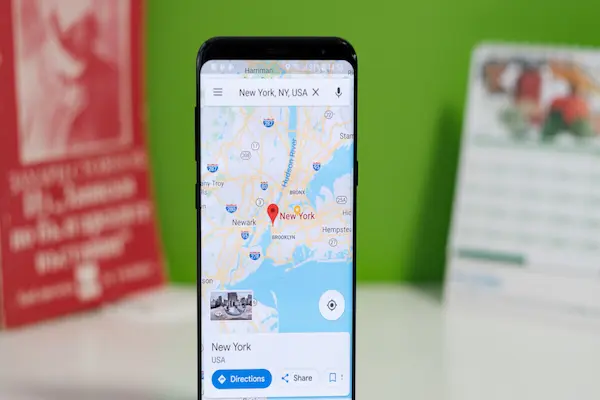
آموزش کار با گوگل مپ اندروید برای بخش آفلاین این پلتفرم، سخت نیست. اگر در مناطقی با اینترنت افت کیفیتی یا امکان دسترسی به اینترنت را ندارید، میتوانید مناطق مورد نظر را در حافظه دستگاه هوشمند یا تبلت خود ذخیره کنید تا حتی در حالت آفلاین هم به نقشه گوگل دسترسی داشته باشید. برای انجام این کار، سه روش وجود دارد که به شما توضیح میدهیم:
روش اول: در روش اول، ابتدا باید به دنبال نام یک مکان یا منطقه مثل تهران بگردید و روی آن کلیک کنید. سپس گزینه “دانلود” یا Download را لمس کنید که در صفحه اطلاعات مکان ظاهر میشود. اگر به دنبال دانلود نقشههای مکانهایی مثل رستورانها هستید، در صفحه اطلاعات روی آیکون سه نقطه عمودی “بیشتر” یا More کلیک کرده و سپس گزینه “دانلود نقشه آفلاین” یا Download offline map را انتخاب کنید. این روش در نقشه ایران ممکن نیست.
روش دوم: برای استفاده از روش دوم، به منوی اصلی گوگل مپ بروید و گزینه “نقشههای آفلاین” یا Offline maps را انتخاب کنید. در صفحه باز شده، بر روی عبارت “انتخاب نقشه خودتان” یا SELECT YOUR OWN MAP کلیک کنید. سپس نقشه را داخل کادر آبی رنگ جابهجا کنید و با استفاده از امکان بزرگنمایی لمسی روی آن، نقشه مورد نظر را انتخاب کنید. در نهایت، دکمه “دانلود” یا Download را لمس کنید.
روش سوم: در روش سوم، میتوانید با لمس آیکون سه نقطه عمودی و انتخاب گزینه “دانلود” یا Download به راحتی نقشهها را دانلود کنید. در صورتی که در تنظیمات نقشه آفلاین گزینه “تنظیمات دانلود” روی Over Wi-Fi Only ممکن است با پیغام “دانلود امکانپذیر نیست” یا Couldn’t download در حین دانلود با داده موبایل مواجه شوید. برای جلوگیری از این مشکل، گزینه “از طریق Wi-Fi یا شبکه تلفن همراه” یا Over Wi-Fi or mobile network را انتخاب کرده و “ذخیره” یا Save را فشار دهید.
-
جستجوی مکان در گوگل مپ اندروید
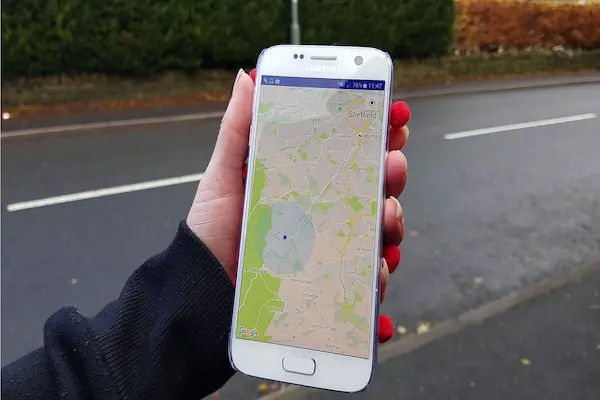
برای ادامه مراحل آموزش کار با گوگل مپ اندروید، به نحوه جستجوی مقصد در این اپلیکیشن میپردازیم. در این مرحله باید توجه داشته باشید که برای تشخیص دقیق مکان شما در نقشه گوگل، باید GPS دستگاه شما فعال باشد. بنابراین، حتماً از فعال بودن GPS در دستگاه خود مطمئن شوید. برای آغاز جستجوی مقصد خود، در بالای صفحه اصلی اپلیکیشن، یک نوار جستجو وجود دارد. در کنار این نوار جستجو، شما لوگوی چندرنگ گوگل مپ، آیکون میکروفن و پروفایل خود را نیز مشاهده میکنید. برای دسترسی به برخی از امکانات این برنامه، باید وارد حساب کاربری خود شوید.
برای وارد کردن مقصد، روی نوار جستجو کلیک کرده و شروع به تایپ نام مقصد خود کنید. هنگامی که شروع به تایپ میکنید، چندین گزینه نمایان خواهند شد و برخی از آنها دارای فواصل نیز هستند. از میان این گزینهها، مقصد خود را انتخاب کنید. اگر تمایل به استفاده از دستور صوتی دارید، تنها کافیست بر روی آیکون میکروفن کلیک کنید و سپس شروع به صحبت کنید. با انجام این کار، دوباره چندین گزینه به شما نمایش داده میشود و میتوانید مقصد مورد نظر را انتخاب کنید.
-
مسیریابی در گوگل مپ اندروید
برای شروع مسیریابی در این بخش از آموزش کار با گوگل مپ اندروید، ابتدا صفحه نقشه گوگل مپ را باز کنید. در پایین صفحه، شما یک دکمه آبی رنگ با علامت مسیریابی خواهید دید. با لمس این آیکون، یک صفحه جدید باز میشود که میتوانید در آن مبدا و مقصد مورد نظر خود را وارد کنید. به طور پیشفرض، مبدا به موقعیت فعلی شما تنظیم شده است.
پس از انتخاب مقصد، چندین مسیر مختلف به شما نمایش داده خواهد شد. همچنین، زیر نوار جستجو، میتوانید گزینههای متعددی مانند خودرو شخصی، حمل و نقل عمومی، و پیادهروی را مشاهده کنید. هر مسیر پیشنهادی شامل مسافت و زمان مورد نیاز است و همچنین سطح ترافیک در هر مسیر نیز نمایش داده میشود. بعد از انتخاب مسیر مورد نظر، برای شروع مسیریابی، تنها کافی است روی دکمه شروع یا استارت ضربه بزنید. همچنین، میتوانید قبل از انجام مسیریابی، مراحل مسیر را مشاهده کرده و بررسی کنید.
-
ذخیره و اشتراک گذاری مکان
بعد از انتخاب مقصد خود با استفاده از راهنمای گوگل مپ در این بخش از مقاله آموزش کار با گوگل مپ اندروید، برای ذخیره کردن مقصد، به نوار پایین صفحه ضربه بزنید. این عمل باز شدن یک صفحه جدید را به دنبال دارد که حاوی گزینههای مختلفی است. البته این گزینهها پیشتر نیز موجود بودند، اما با ورود به این صفحه جدید، اکنون به راحتی میتوانید از آنها استفاده کنید.
در این بخش، گزینههای مرتبط با ذخیره و اشتراکگذاری قابل مشاهده هستند. اما برای ذخیره کردن، ابتدا باید وارد حساب کاربری خود شوید. با این وجود، برای استفاده از گزینه اشتراکگذاری هیچ محدودیتی وجود ندارد. در صفحه اصلی برنامه گوگل مپ، در نوار پایینی یک گزینه برای مکانهای ذخیره شده وجود دارد. با انتخاب این گزینه، به صفحه جدیدی منتقل میشوید که تمام مکانهای ذخیره شده را نمایش میدهد.
شما قادر خواهید بود تا مکانهایی مانند رستورانها، پمپهای بنزین، ایستگاههای مترو، کسب و کارهای محلی و غیره را ذخیره کنید. اگر شما قصد دارید مکان خاصی را ذخیره کنید اما در گوگل مپ وجود ندارد، ابتدا باید مکان مورد نظر را در گوگل مپ ثبت کنید. برای افزودن مکان به گوگل مپ، میتوانید از وبسایت مپ ثبت یا مارکت گوگل که در ابتدای مقاله معرفی شده، بهره ببرید.
جمع بندی
در این مقاله آموزش کار با گوگل مپ اندروید، شما با اصول و تکنیکهای اساسی برای بهرهبرداری بهینه از این قدرتمندترین اپلیکیشن نقشه در دستگاه اندرویدی خود آشنا شدید. از نصب و راهاندازی گوگل مپ تا جستجوی مقصد، ذخیره مکانهای مهم، و حتی مسیریابی در حالت آفلاین، ما همه مراحل را پوشش دادیم. این ابزار قدرتمند نه تنها به شما کمک میکند تا به بهترین مقصد برسید، بلکه تجربه سفر خود را به یک تجربه ساده و لذتبخش تبدیل میکند.
حالا نوبت به شماست! با تمرین و استفاده مداوم از این ابزار، میتوانید بهترین استفاده را از گوگل مپ اندروید خود کنید و در سفرهایتان همیشه به مقصد دلخواه برسید. از این پس، با اطمینان و اطلاعات لازم، به دنیای جدیدی از کاوش و سفر خواهید رفت. با گوگل مپ، جهان به دستان شما است، پس از این به بعد هیچ مقصدی برایتان دور و دشوار نخواهد بود.


